Se avete letto, e magari messo in pratica, gli altri capitoli della guida per la configurazione di un PC dedicato alla riproduzione di musica tramite Foobar2000 (guida che resta valida anche per l’installazione del software su un PC non dedicato) avrete notato che spesso ho fatto riferimento ai componenti di Foobar2000 senza, però, dare nessuna definizione degli stessi e senza dare input su come trovarli e, soprattutto, come installarli. In questo articolo andrò proprio a chiarire questi due aspetti mentre prossimamente vi consiglierò quelli che io ho ritenuto di dover installare nella mia configurazione e, laddove possibile, riporterò anche qualche dettaglio sulle impostazioni da me utilizzate.
Partiamo, quindi, dal primo dei tre punti da chiarire:
Cosa sono i “Componenti di Foobar2000”?
La risposta è molto semplice: si tratta di plugin che vanno ad integrare, supportare o, in alcuni caso, modificare il software in tutte le sue funzioni e peculiarità.
Di fatto tramite i componenti si può rendere Foobar2000 compatibile con uno specifico formato audio piuttosto che modificare, parzialmente o completamente, l’interfaccia grafica dello stesso. Nel mezzo ci sono, ovviamente, componenti che permettono la manipolazione del segnale (dal resampling all’equalizzazione RIAA digitale).
Di fatto, però, i componenti vanno intesi come degli elementi in grado di implementare tutte, o quasi tutte, le caratteristiche che vengono sponsorizzate dalle controparti commerciali e che, in alcuni casi e con le limitazioni del caso, possono rendere un PC un lettore/preamplificatore digitale davvero universale se abbinato al giusto hardware ed implementato correttamente.
Dove si trovano i “Componenti di Foobar2000“?
La risposta a questa domanda è semplice: sul sito di Foobar2000 alla sezione “Components” trovate tutti i componenti “ufficiali”.
Esiste, inoltre, un’intera pagina dedicata ai soli componenti sul sito Hydrogenaudio che li cataloga per tipologia e in ordine alfabetico.
Nella peggiore delle ipotesi ci si può sempre rivolgere a Google e fare una ricerca.
Come si installano i “Componenti di Foobar2000”?
Le strade percorribili in questo caso sono due. E non sono a discrezionalità dell’utente:
Se il componente in questione rientra tra quelli “ufficiali” basterà aprire il file scaricato e dare l’OK a Foobar2000 per installare il plugin in questione. Tipicamente si tratta di file .dll che vengono spostati in una cartella specifica e resi operativi all’avvio successivo del software. Motivo per cui al termine dell’intallazione viene consigliata la cosa.
Se il componente in questione non rientra tra quelli “ufficiali” o, come accade in alcuni casi, ha bisogno di ulteriori librerie di supporto viene avviata una procedura di installazione vera e propria analoga all’intallazione di un software. In questo caso il mio consiglio è quello di procedere con cautela, utilizzando solo software scaricato da portali noti e controllati. Ovviamente per non incorrere in problemi di qualisasi natura consiglio di installare tali plugin DOPO aver chiuso Foobar2000 qualora lo stesso sia già avviato. In questo modo non si rischia di creare conflitti su eventuali librerie in uso e non accessibili.
Lo faremo da piattaforma Android e la spiegazione è molto semplice: io utilizzo allo scopo il mio vecchio Asus/Google Nexus 7 che è ormai obsoleto per fare qualsiasi. Non volendo disfarmene ho, però, deciso di dargli una seconda possibilità rendendolo il “telecomando di Foobar2000” e la cosa è davvero un gioco da ragazzi.
Per prima cosa vi consiglio, davvero caldamente, di assegnare un indirizzo IP statico al vostro PC. Questo renderà davvero agevole tutto il processo di primo avvio dell’app e ogni successiva iterazione tra “Telecomando” e “Player”.
Fatto ciò non bisogna fare altro che accedere al Play Store e cercare l’app “Foobar2000 controller” (QUI il link diretto), installarla (è gratis) e seguire le poche e semplici istruzioni.
Per comodità, di tutti, le indico anche qui passo-passo così da guidarvi e fornirvi tutte le indicazioni pratiche del caso:
La prima schermata potete skipparla a pié pari. Di fatto vi avvisa che avete installato un’applicazione che NON riproduce musica sul dispositivo ma che vi servirà per controllare il PC su cui Foobar2000 è in esecuzione.
Nella seconda schermata, invece, viene fornito il link a cui collegarsi per scaricare, e installare, i componenti necessari al corretto funzionamento del sistema (QUESTO il link da aprire sul PC in cui Foobar2000 è installato). Vedrete che il link rimanda ad un servizio di stoccaggio/condivisione di file e che state per scaricare un file eseguibile chiamato “Foobar2000 controller [PC-side setup] v2.0.1.exe”. Cliccate il pulsante “DOWNLOAD (457.51KB)” verde in alto a DX.
A download terminato lanciate l’eseguibile appena scaricato, inserite – se richieste – le credenziali di amministratore di sistema, e seguite il semplice wizard di installazione selezionando tutte le opzioni installabili (sono tre: “Installation files”, “HTTP Control 0.97-14-fb2k” e “Playback statistics”). L’installer a questo punto riconoscerà la versione di Foobar2000 installata a sistema e ve lo notificherà.
FATE ATTENZIONE AL PERCORSO FILE DI INSTALLAZIONE! L’Installer andrà di default ad installare il componente nella cartella relativa all’account amministratore inserito. Per risolvere la cosa dovete “semplicemente” modificare il nome utente presente nel percorso file indicato nella finestra di dialogo con quello dell'”utente base” dedicato a Foobar2000 (o del vostro utente attuale se non amministratore). La correttezza dell’informazione compilata vi sarà data, in diretta, perché vi verrànno consigliate tutte le sottodirectory esistenti. NON MODIFICATE ALTRO SE NON IL NOME UTENTE. Una volta fatto ciò cliccate “OK”.
A questo punto il componente, e tutte le sue componenti, viene effettivamente installato a sistema (ci vorranno pochi secondi). Premete “Next” e, se tutto è andato a buon fine, arriverete al prompt di conferma dell’installazione. Il file “Read Me” è un pro-forma che vi ringrazia per aver installato il software e vi conferma che da adesso siete abilitati all’utilizzo dell’applicazione di controllo remoto.
L’installer non lo chiede ma io vi consiglio di riavviare il PC. Così facendo “sveglierete” il firewall di Windows Defender che vi chiederà di abilitare l’applicazione Foobar2000 alle connessioni in entrata per le varie tipologie di rete disponibili (private o pubbliche). Ricordate che all’inizio della guida vi avevo detto di configurare la vostra rete domestica come “Rete Privata”? Ecco: questo è il momento in cui la cosa vi sarà davvero utile. Date l’abilitazione a Foobar per “rendersi visibile” sulle reti private e NON datela per le reti pubbliche. O, se proprio volete farlo, prendetevene tutte le responsabilità.
Tornate adesso al vostro tablet/telefono “telecomando” e andate avanti con la configurazione guidata dell’applicazione.
La terza schermata vi chiederà come intendete ricercare il PC sulla rete e qui le strade sono due: – Se “Telecomando” e PC sono sulla stessa rete/Subnet potete tranquillamente premere il tasto “Auto” senza nessun timore; ci vorrà un po’ ma alla fine il PC sarà visto. – Se “Telecomando” e PC sono sulla stessa rete ma hanno subnet differenti (difficile ma non impossibile – nel mio caso è così) vi consiglio di risalire all’indirizzo IP del PC e configurare il tutto manualmente.
Una volta che l’applicazione avrà correttamente individuato il PC, e si sarà “legata” ad esso, avrete pieno controllo di Foobar2000 e, quindi, della riproduzione.
Piccola nota a margine: L’applicazione controlla SOLAMENTE la riproduzione e non tutte quelle che sono le impostazioni e regolazioni della stessa. Ciò significa che per modificare l’abilitazione, o le caratteristiche di implementazione, di qualsiasi componente, così come la modifica di qualche variabile di sistema dovrete accedere al PC.
L’applicazione stessa è utilizzabile, ovviamente, anche per controllare la riproduzione dalla poltrona su quei sistemi che prevedono libero accesso al PC. Nulla vi vieta di farlo.
Per qualsiasi dubbio o richiesta di chiarimento su quanto detto/fatto fino ad ora vi invito a utilizzare i commenti qui sotto.
Eccoci col primo appuntamento dedicato ai componenti di Foobar2000.
Non so se ve lo ricordate ma qualche tempo fa ho scritto un articolo sugli HDCD e sul fatto che, non avendo più un lettore in grado di decodificare tale formato, stavo studiando un modo per effettuare la decodifica in fase di ripping dei CD così da ottenere un file FLAC contenente tutte le informazioni già pronte da dare in pasto al DAC senza preoccuparmi di null’altro.
Facendo 2+2, dando per scontato che seguiate il blog e avete letto il titolo del post, avrete capito che ho risolto il mio cruccio tramite Foobar2000 ed il suo componente dedicato al decoder HDCD che potete scaricare, nella sua ultima versione, a questa pagina.
Una volta scaricato, installato e reso operativo (riavviando Foobar2000) il plugin non vedrete assolutamente nulla di diverso a livello di interfaccia né avrete alcuna indicazione sul fatto che il decoder sia o meno attivo in fase di riproduzione di quei brani provvisti di tale codifica per cui, come me, vi troverete spiazzati senza sapere che pesci pigliare. Non preoccupatevi che adesso vedrò di darvi una mano a capire e sfruttare bene il componente appena installato.
La prima cosa da fare, ovviamente, è verificare la presenza di tracce HDCD nella nostra libreria. Per fare ciò è sufficiente:
selezionare la voce “All Music” nella scheda di visualizzazione della libreria (la prima voce in alto)
cliccare col tasto destro del mouse
andare alla voce “Utilities”
selezionare l’opzione “Scan for HDCD Tracks”
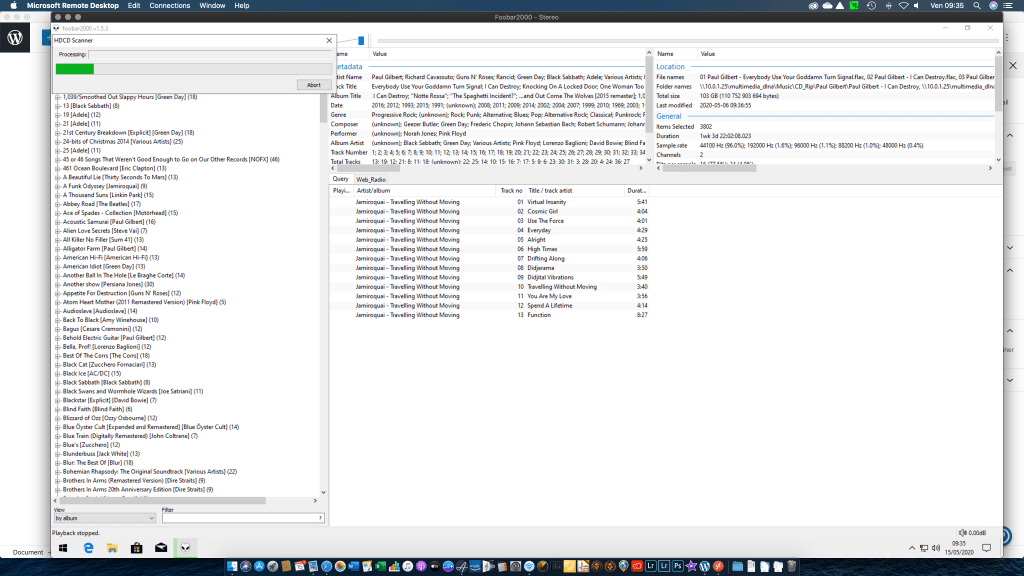
Il processo richiederà un po’ di tempo in base all’estensione della vostra libreria musicale. Nel mio caso la scansione è stata completata in circa 20 minuti. Nel riquadro “Processing”, che nello screenshot è vuoto, vengono visualizzati i file attualmente in elaborazione; l’elaborazione stessa è effettuata in ordine casuale (o almeno così mi è parso di intuire).
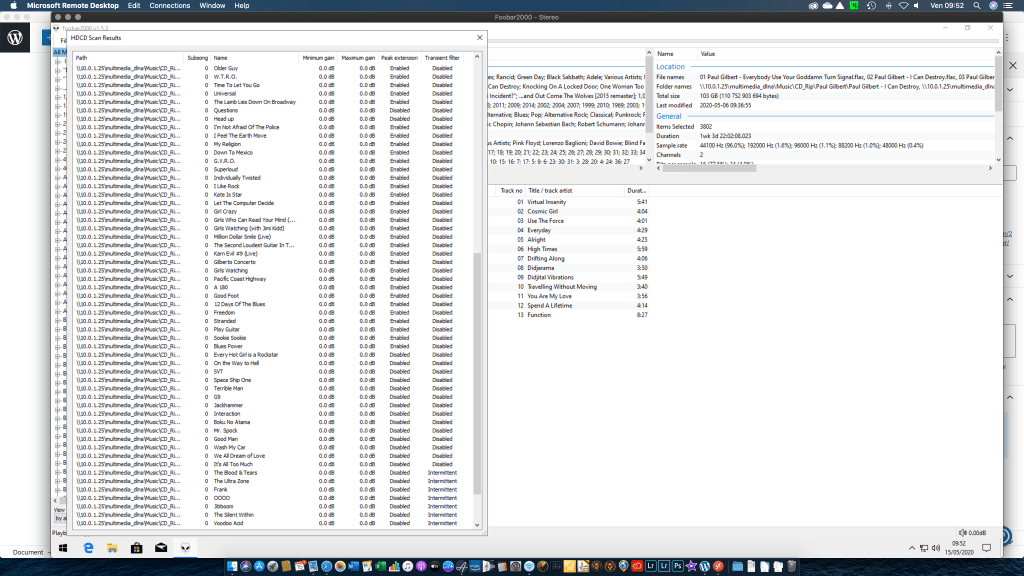
A scansione ultimata, portate pazienza nel caso in cui la vostra libreria sia pesante, Foobar2000 visualizzerà una finestra che elenca tutte le tracce HDCD presenti nell’archivio e le varie “opzioni” di codifica presenti.
Se adesso provate a riprodurre una delle tracce HDCD rilevate vedrete, con piacere, che non avete ancora modo di capire se il decoder sta lavorando né come sta lavorando… E questa è una cosa che a me ha fatto un po’ innervosire. Il sistema rileva gli HDCD, in teoria li gestisce, e decodifica correttamente ma non ho modo di sapere se lo stia facendo veramente o meno.
Fortunatamente da questo punto di vista ci viene in aiuto la completa personalizzazione dell’interfaccia grafica di Foobar2000 e delle informazioni visualizzabili a schermo. Interpellando le giuste variabili e visualizzando le giuste informazioni saremo in grado di far visualizzare tutto ciò che ci interessa sapere in modo davvero chiaro e trasparente.
Ecco come:
Aprite le preferenze dell’applicazione (File/Preferences)
Espandete la voce “Display”
Selezionate la voce “Default User Interface”
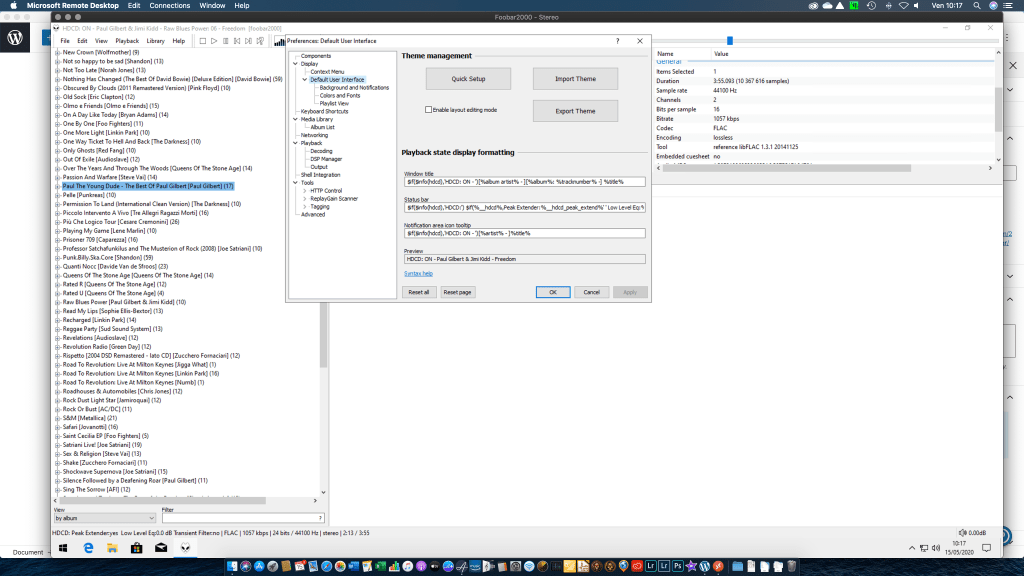
A questo punto la finestra vi mostrerà una finestra in due sezioni: la parte in alto riguarda la gestione del “Tema” per cui dell’aspetto generale del software mentre la seconda, quella che ci interessa, riguarda la personalizzazione delle informazioni di riproduzione “Playback state display formatting”.
L’area si divide in tre parti:
“Window Title”: come si insuisce è l’insieme di informazioni visualizzate come titolo della finestra di Foobar2000 (in alto a SX)
“Status bar”: sono le informazioni visualizzate nella barra di stato del riproduttore (in basso a SX)
“Notification area icon tooltip”: sono le informazioni che verranno rese disponibili puntando il mouse sull’icona di notifica che viene visualizzata, nell’area di notifica appunto, quando si “minimizza” il software.
A titolo di esempio di seguito vedete le mie impostazioni e le informazioni che visualizzo a schermo:
Come vedete nella barra del titolo ho inserito un flag che mi avvisa quando il decoder è attivo aggiungendo la voce “HDCD: ON” in testa al titolo stesso.
La barra di stato, invece, visualizza più informazioni e in dettaglio:
Se la traccia in riproduzione viene abilitata la sezione “HDCD” che si compone di tre elementi:
Peak Extender: restituisce valore “yes” se codificato all’interno della traccia, e quindi decodificato dal componente, oppure “no” se assente
Low Level Eq: riporta il valore in dB inserito all’interno della codifica per quanto riguarda l’estensione dinamica, o la compressione dinamica, inscritta nei bit aggiuntivi
Transient Filter: si comporta analogamente alla voce “Peak Extender”
Le informazioni legate alla decodifica del formato HDCD, però, non si fermano solamente qui per quanto riguarda la barra di stato: il file in riproduzione è un FLAC a 16 bit (come indicato nella scheda in alto a DX) ma, come si può vedere dalla barra di stato, il software sta gestendo un input a 24 bit. Questa è un’ulteriore conferma dell’attivazione del plugin nonché un’altra cosa da “inserire manualmente” nel sistema perché non prevista di default.
Per facilitarvi un po’ il lavoro vi riporto qui di seguito le stringhe da inserire per visualizzare le info così come le ho impostate io (copiate ed incollate SOLO la parte in grassetto e corsivo):
$if($info(hdcd),’HDCD: ON – ‘) Visualizza la stringa “HDCD: ON – “
$if($info(hdcd),’HDCD:’) $if(%__hdcd%,Peak Extender:%__hdcd_peak_extend%’ ‘ Low Level Eq:%__hdcd_gain%’ ‘Transient Filter:%__hdcd_transient_filter%’ ‘) Visualizza tutte le informazioni di codifica presenti nel file impaginate come spiegato poco sopra.
%__bitspersample% bits / %samplerate% Hz Visualizza le informazioni di profondità di bit e frequenza di campionamento del flusso dati in riproduzione. Si tratta dei dettagli “in ingresso” ai DSP e non “in uscita” dagli stessi. Ergo: non vedrete ricampionamenti o resampling vari; vedrete le proprietà del file così come viene decodificato.
Per rendervi ancora più facile e pronto il tutto queste sono esattamente le mie impostazioni di visualizzazione:
Window title $if($info(hdcd),’HDCD: ON – ‘)[%album artist% – ][%album%: %tracknumber% -] %title%


 Audio Foolosophy