
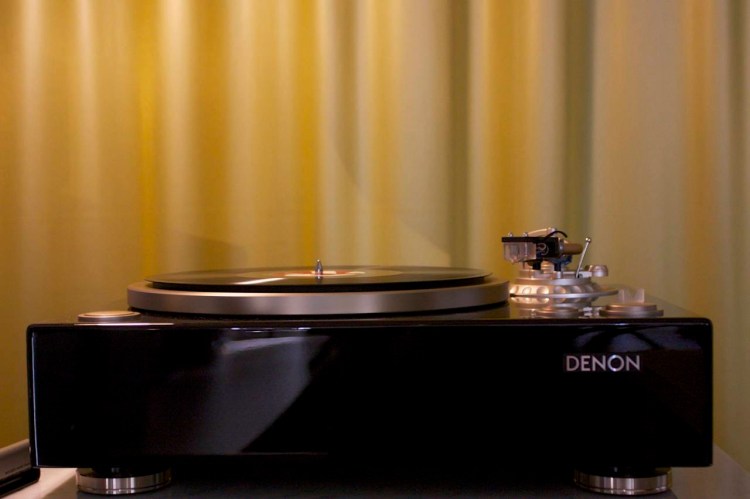
Il mio impianto: Denon DP-A100

Questo è esattamente il mio DP-A100 all’evento di presentazione presso SuonoPuro a Concorezzo

Vi sfido.
Prendete un audiofilo analogista spinto, ma spinto forte, e fategli questa domanda:
Come deve essere realizzato, dal punto di vista meccanico, un giradischi per poter essere considerato davvero “Hi-Fi”?

La riposta si svilupperà secondo questo schema:

  • Se l’audiofilo in questione è a favore della “filosofia moderna” le caratteristiche base saranno:
    1. Trazione a cinghia (servocontrollata o sincrona AC spesso è indifferente)
    2. Piatto in materiale sintetico/vetro o comunque non metallico di massa media con perno di rotazione in materiale ceramico
    3. Braccio dritto a bassa, se non bassissima, massa, con scala graduata per la regolazione del peso di lettura e antiskating regolabile.
    4. Plinth in materiale sintetico/MDF a bassa massa e isolato dal motore
  • Se l’audiofilo in questione è a favore della “filosofia classica” le caratteristiche di base saranno:
    1. Trazione a cinghia sincrona AC
    2. Piatto ad elevata massa in materiali compositi con mat di disaccoppiamento con perno di rotazione in metallo lubrificato
    3. Braccio dritto, in carbonio, massa medio bassa da almeno 10″, con scala graduata per la regolazione del peso di lettura e antiskating regolabile in modo continuo
    4. Plinth rivestito in legno ad elevata massa. Possibilmente con telaio flottante e motore disaccoppiato dal telaio.
  • Se l’audiofilo in questione è di quelli intransigenti allora le caratteristiche saranno:
    1. Trazione a cinghia, sincrona AC con motore a bassissima coppia, affogato nel plinth ma disaccoppiato dallo stesso tramite materiali smorzanti.
    2. Piatto a massa elevata concentrata all’esterno, bilanciato con fresature di precisione, con mat in materiali sofisticati (se non in rame) e cuscinetto di rotazione in pietra dura e in bagno d’olio.
    3. Braccio dritto, in carbonio a massa bassissima, unipivot, con contrappeso molto abbassato rispetto all’asse del braccio stesso, regolabile in tutte le funzioni ma senza alcuna lettura diretta delle variabili e in alcuni casi senza alcun dispositivo di antiskating. Di fatto servirà sempre della strumentazione anche per le regolazioni “grossolane”.
    4. Plint in materiale composito a massa molto elevata (>10 kg)

Esempi tipici per le varie tipologie di giradischi possono essere:

  1. Rega/Pro-Ject serie 2X
  2. Linn/Pro-Ject serie Classic
  3. Nottingham Analogue e similari

Ci sono poi anche altri marchi, più o meno noti e più o meno costosi, che ricalcano bene o male le tre famiglie sopra elencate magari andando a pescare il meglio delle tre filosofie o, come nel caso di Pro-Ject stessa, producendo più linee di prodotto MOLTO differenti tra di loro a livello filofia costruttiva ma che condividono gli stessi componenti di base (motore, sistema piatto/perno/cuscinetto e braccio di lettura).

Poi, molto lontani da questa galassia, ci sono i Giapponesi – quelli storici. Quelli che non si fanno problemi circa quale materiale utilizzare, dove smorzare, cosa smorzare, come realizzare la cinghia di trasmissione o la puleggia del motore che la farà girare.
I Giapponesi, da questo punto di vista, erano (sono?) molto più pragmatici:

  • Il piatto deve girare? Ci mettiamo un motore, servocontrollato elettronicamente, che lo faccia girare direttamente e che sia esente da vibrazioni trasversali all’asse di rotazione. Un minimo di gioco verticale potrebbe fare bene al sistema per cui facciamo in modo che sia minimo e perfettamente controllato.
  • Il braccio deve poter essere regolato in tutte le sue parti mobili? Ci mettiamo delle ghiere, o dei contrappesi con dei giochi di leve sensati per l’antiskating, facilmente accessibili e con delle indicazioni di scala che siano un minimo sensate e verosimili alle misure.
  • Il braccio stesso deve essere mobile sul suo asse di rotazione ed avere una massa tale da risultare sufficientemente stabile per la gestione delle vibrazioni della testina? Utilizziamo dei cuscinetti/giunti di precisione e facciamo in modo che abbia massa sufficiente da risultare inerte alla testina così da non vibrare “con lo stilo”.
  • Il Plinth deve essere isolato dalle vibrazioni esterne? Lo costruiamo con una certa cura nei punti di risonanza da tenere a bada e poi ci mettiamo dei piedini smorzanti
  • Ah… Il piatto deve avere una massa sufficiente da garantire un minimo di inerzia che stabilizzi la sua rotazione così da limitare il feedback necessario al servocontrollo.

Signori vi presento il Luxman PD-272!

Non scherzo: prima di prendere il Denon ho avuto tra le mani un Luxman PD-272 (che ho ancora ma non uso più e che avrei dovuto restituire quando ho preso il DP-A100).
Ho anche pensato di sostituirlo per un Pro-Ject RPM 5.1 Carbon convinto che fosse migliore del Giapponese perché: più moderno e, quindi, tendenzialmente costruito meglio, con motore disaccoppiato dal telaio principale e, quindi, tendenzialmente più silenzioso, con braccio in carbonio con giunti cardanici “moderni” che tendenzialmente offrira una capacità di tracciamento e messa a punto migliore del Micro Seiki montato dal Luxman.

NO. NEANCHE DA LONTANO.
Almeno per le mie orecchie.

Approfondirò l’argomento se e quanto scriverò una pagina dedicata al Pro-Ject.

Veniamo, però, finalmente a noi e al Denon DP-A100.

Premetto che il Denon è l’ultimo di 4 giradischi che ho avuto in casa e che, alla luce delle esperienze pregresse, univa i pro dei suoi predecessori eliminandone, o comunque riducendone sensibilmente, i contro.

Al momento dell’acquisto gli aspetti per me cruciali per la scelta del giradischi, che, anche alla luce dell’esborso economico, reputavo (e reputo tutt’ora) definitivo erano poche ma semplici:

  • Il braccio doveva essere regolabile davvero in ogni sua parte e offrire semplicità di impostazione e manutenzione. L’antiskating, soprattutto, volevo fosse regolabile in modo infinitesimale senza limitare l’azione a delle “tacche” previste dal costruttore e immodificabili.
  • Il controllo della velocità di rotazione, che DEVE essere la più regolare e precisa possibile, doveva essere integrato nel telaio del giradischi. Non volevo avere uno scatolotto separato, seppur molto comodo, per la gestione della cosa.
  • Il sistema di trasmissione del moto volevo fosse il più efficiente possibile nella risposta ad eventuali “variabili di sistema” così da mantenere stabile la rotazione del disco.
  • Volevo un qualcosa di funzionale dal punto di vista della “logistica base” di manutenzione dell’impianto: ovvero un dispositivo che fosse facile da scollegare e spostare per la pulizia del mobile e, allo stesso tempo, che non fosse troppo arzigogolato per poterlo pulire e spolverare senza troppe fisime.
  • Ultimo, ma non ultimo, volevo un giradischi che potesse unire quanto sopra ad un’estetica tale da ottenere un “WAF” positivo. (Da notare che all’epoca non dovevo rendere conto a nessuno ma bisogna sempre lavorare col senno di poi)

Premetto che al momento dell’acquisto non c’era nessun altro giradischi disponibile in negozio che rispettasse tali caratteristiche (tutte derivanti dall’esperienza maturata con il Luxman). Per cui ho chiesto di poter portare a casa il Denon in prova e, eventualmente, se avrei potuto fare lo stesso anche con un Nottingham Analogue Interspace Junior qualora il Denon mi avesse soddisfatto. Da notare che il Nottingham rispondeva esclusivamente al quarto punto di cui sopra…

Una volta portato a casa il Denon, e sostituita la testina in dotazione con la mia Ortofon MC Vivo Red in un minuto grazie all’headshell removibile, l’ho regolato in cinque minuti cinque ed ero già pronto per gli ascolti e le regolazioni di fino.

Avevo, ed ho tutt’ora, il mio giradischi definitivo nell’impianto.

I punti di forza del DP-A100:

  • Il braccio, in sè, è regolabile in ogni sua parte anche al volo con le dovute accortezze. Tutte le parti mobili su cui agire sono in alluminio, non in plastica come alcuni sostengono, e non presentano il minimo gioco. Le scale graduate sono anche abbastanza precise nonostante tutto. L’unica variabile non modificabile dal braccio è l’azimuth ma è anche una cosa che non tutti modificano. L’headshell di serie, in ogni caso, è perfettamente parallelo al piatto per cui se lo stilo è dritto non c’è bisogno di alcunché.
  • Il controllo della velocità di rotazione è basato su un oscillatore al quarzo estrememante preciso. Di fatto non ho avuto modo di riscontrare alcuna variazione dai 33.33 e dai 45 RPM impostati con un contagiri Testo 470 dall’errore di misura nullo (preso in prestito dall’ufficio dopo averlo tarato).
    Il motore installato sotto al piatto, inoltre, dispone di una coppia elevatissima che rende il sistema completamente immune da qualsiasi tipo di “disturbo” dovuto a eventuali ondulazioni del disco. Di fatto posso pulire il disco con la spazzolina in carbonio mentre lo ascolto senza rallentamento alcuno della rotazione.
  • Per spostare i suoi quasi 16 kg di peso basta scollegare tre cavi e fissare il braccio col gancetto, questo sì in plastica, del sollevatore e non si corre alcun rischio.
  • Si tratta, a tutti gli effetti, dell’elemento più “WAF Compliant” del mio impianto.

I contro del DP-A100:

Ne ha uno a mio parere. Ed è piuttosto grave…

L’headshell fornito in dotazione NON PERMETTE IN ALCUN MODO di allineare correttamente una DL-103 e similari (lo stesso vale anche per la DL-A100 con cui era venduto) perché troppo corto. Lo stilo non può essere portato ai 56 mm di distanza indicati sul manuale come punto di nulling ottimale: siarriva al massimo a 54mm…

Per risolvere ho acquistato un’headshell Ortofon LH-9000 che ha tre millimetri in più di corsa possibile (e la regolazione dell’azimuth).
Foobar2000 – Step 2: Windows 10

Ricordo che questa guida nasce dalla mia esperienza di configurazione di un MiniPC da installare nel rack dell’Hi-Fi e da comandare esclusivamente da remoto.
Anche se non dovesse essere il vostro caso vi consiglio di dare comunque una lettura a quanto segue; alcuni passaggi sono validi a priori. Anche se foste capitati qui per caso e non ve ne freghi nulla di riproduzione audio…

Avete il vostro bel PC nuovo fiammante e state per fare la prima accensione e, di conseguenza, il primo accesso al sistema.

Sia che abbiate tra le mani un portatile o un desktop, e indipendentemente dalla destinazione d’uso finale (rack dell’impianto senza monitor/mouse/tastiera o scrivania), la prima cosa da fare è approntare il sistema affinché ci si possa operare ed accendere la macchina.

Vi consiglio, CALDAMENTE, di collegarvi alla rete domestica tramite connessione ethernet (cablata) perché, generalmente, il modulo LAN è riconosciuto dal sistema anche in assenza di driver specifici e questo vi permetterà di lasciare all’installer di Windows l’onere di ricercare i driver più aggiornati per le varie periferiche ed installarli in totale autonomia senza che voi dobbiate preoccuparvi di alcunché se non di seguire la procedura guidata selezionando le varie opzioni disponibili in base alle vostre reali necessità sia in termine di servizi che volete attivi sia in termini di privacy che vorreste garantirvi.

Nel mio caso l’operazione completa ha richiesto una trentina di minuti al termine dei quali mi sono trovato di fronte ad una piattaforma Windows 10 Pro non ancora pienamente aggiornata ma con tutti i driver di sistema al posto giusto e nella loro versione più recente, loggato come utente amministratore e pronto a finire il lavoro di aggiornamento.
Il dettaglio in grassetto non è cosa da poco: l’utente di default che viene creato nella configurazione iniziale è un amministratore di sistema con tutti i pro e i contro che questo comporta. Il mio consiglio è di evitare che la vostra utenza “base” sia dotata di tali privilegi ma lascio a voi la decisione.

La prima cosa da fare, strano a dirsi, è avviare Windows Update e fare in modo che il sistema possa aggiornarsi all’ultima release.
Io non ho ancora capito come mai ma tutte le volte che mi sono trovato di fronte ad un’installazione ex-novo del sistema operativo Microsoft ho sempre avuto a che fare sia con aggiornamenti obbligati/consigliati dall’installazione automatica sia con aggiornamenti di sistema facoltativi la cui installazione va “forzata” selezionandoli. SEMPRE.

Detto ciò il nostro attuale compito è piuttosto semplice: lanciamo prima tutti gli aggiornamenti automatici, se ci sono, e riavviamo il sistema.
Verifichiamo che non siano comparsi altri aggiornamenti automatici, magari subordinati a quelli appena installati, (nel caso installiamo anche quelli e riavviamo di nuovo la macchina) e poi dedichiamoci a quelli facoltativi – se presenti.
Riavviamo per l’ennesima volta la macchina, facciamo un ulteriore check, e se non abbiamo nient’altro da installare possiamo ritenerci liberi di passare oltre.

Prima cosa da fare è premere Win+R (o aprire il menù Start), digitare “Pulizia disco“, avviare l’applicazione e rimanere sorpresi dal quantitativo di fuffa già presente sul nostro nuovo PC su cui abbiamo solamente installato Windows.
Una volta avviato, e terminato, il processo di pulizia facciamo ripartire la stessa utility, che troverà ancora qualcosa ma non preoccupiamocene per ora, e far partire la “Pulizia file di sistema“. L’analisi, così come la successiva pulizia, richiederà MOLTO più tempo e troverà MOLTA più fogna. Il mio consiglio, visto e considerato che il sistema è praticamente vergine, è quello di cancellare subito tutto ciò che si può cancellare senza troppe preoccupazioni. Non dovremmo rischiare di compromettere alcunché.

Una volta finita l’operazione di pulizia, ci vorrà il suo tempo in base anche alla tipologia di disco fisso montato sul sistema riavviamo (di nuovo) Windows, rifacciamo login e, strano ma vero, dovremmo poterci permettere di non pulire più nulla per un po’.

Analizziamo, quindi, cosa abbiamo tra le mani in questo momento:

Un bel PC Windows, completamente aggiornato, e ripulito dalla fuffa rilasciata dall’installazione/aggiornamento di Windows stesso, e pronto per essere configurato e reso pienamente operativo.

Nel mio caso dopo due ore di lavoro ero finalmente pronto a passare alla configurazione vera e propria del sistema.

Prima cosa da fare, in assoluto, è rendere il sistema accessibile da remoto e questo è il motivo per cui ho optato per una configurazione basata su Windows 10 Professional: è già tutto previsto dal sistema operativo e noi non dovremo fare nient’altro che attivare un’opzione dal pannello “Impostazioni”.

Nello specifico bisogna accedere alle impostazioni di sistema, l’icona a forma di ingranaggio a SX nel menù Start, da qui selezionare la voce “Sistema” (prima in alto a SX con l’iconcina di un PC) e andare alla scheda “Desktop remoto” e abilitare l’opzione “Abilita Desktop remoto”. Semplice no?
Ora saremo in grado, tramite l’applicazione “Microsoft Remote Desktop”, disponibile per praticamente tutte le piattaforme, di connetterci al nostro PC ed operare come se ci trovassimo di fronte ad esso senza troppi problemi. Per farlo dobbiamo, però, tenere presente alcuni dettagli:

  • Il PC sarà accessibile o tramite indirizzo IP (nel mio caso è l’opzione più semplice perché ho configurato il server DHCP del router per assegnare un IP statico al dispositivo per cui è, e sarà, sempre quello) o tramite il “Nome PC” che viene indicato nella scheda di attivazione del servizio (e che, per quanto ne so, dovrebbe corrispondere anche al nome che la vostra macchina assume all’interno della LAN).
    ATTENZIONE: Se decidete di connettervi tramite il “Nome PC”, cosa che personalmente non ho mai fatto, dovrete tenere presente che modificando lo stesso dalle impostazioni di sistema dovrete necessariamente tenerne conto in fase di connessione.
  • Il PC sarà accessibile, di default, solamente da utenti appartenenti al gruppo degli amministratori di sistema. Per poter accedere alla macchina con utenze “base” sarà necessario abilitare le stesse tramite il menù accessibile alla voce “Seleziona gli utenti che possono accedere in remoto a questo PC”.
  • ll PC, anche se connesso alla rete e tranquillamente accessibile da remoto, potrebbe non rispondere ai ping per via delle impostazioni di default del firewall di Windows Defender. Di per sé questo è un non problema in assenza di problemi ma, considerando che da qui in avanti non avrò più modo di “vedere” lo schermo del PC ed accedervi direttamente potrebbe essere utile utilizzare il ping, appunto, come strumento di diagnostica per verificare che la macchina sia effettivamente avviata e connessa alla rete in caso di malfunzionamenti di qualsiasi tipo.
    Se la macchina non dovesse rispondere ai ping basterà configurare il sistema affinché si renda visibile nella rete in questo modo:
    • Dalla schermata “Impostazioni di Windows” accediamo alla pagina “Rete e Internet”. Dovrebbe aprirsi la scheda “Stato” relativa alle impostazioni di rete
    • Selezioniamo la voce “Modifica proprietà di connessione” e verifichiamo che sia attivato il profilo di rete “Privato”
    • Selezioniamo, dall’elenco a SX, la connessione in uso (“Wi-Fi” o “Ethernet” che sia) e, dall’elenco a DX della schermata che si aprirà accediamo alle impostazioni di condivisione avanzate (“Modifica opzioni di condivisione avanzate”)
    • Verifichiamo, quindi, che nel profilo “Privato” (che dovrebbe essere anche indicato come profilo correntemente attivo) le voci “Attiva individuazione rete” e “Attiva condivisione file e stampanti” siano abilitate. Qualora non lo fossero abilitiamole e salviamo le modifiche.

Una volta configurata la macchina affinché risponda ai ping e, soprattutto, per poterci accedere da remoto non dobbiamo fare nient’altro che riavviarla e verificare che la configurazione sia completamente funzionante.

Se la cosa riesce direi che possiamo spegnere il PC e spostarlo in quella che sarà la sua collocazione definitiva. Collegare l’alimentazione, il cavo ethernet (se vi connettete con cavo alla LAN) e il cavo USB che andrà al vostro DAC.
Accenderlo, mettervi comodi alla vostra scrivania (o comunque al dispostivo che d’ora in poi utilizzerete per le configurazioni di sistema) e andare avanti con il lavoro.

Lavoro che vedremo nel prossimo capitolo della guida…

Foobar2000 – Step 1: il PC

Premessa: parto dal presupposto che non abbiate già una macchina per la riproduzione di musica liquida e che, quindi, dovete mettere in piedi il sistema da zero.

La prima domanda da porsi, quando si vuole approntare un PC per la riproduzione musicale tramite Foobar2000, è:

  • Il PC in questione mi servirà anche per altri scopi?

Se la risposta alla domanda è si allora il mio consiglio è quello di iniziare a dimensionare l’hardware in base a ciò che farete sulla macchina perché, banalmente, se avete intenzione di giocarci o di lavorare con CAD o foto e video allora vi posso assicurare che non avrete alcun problema a gestire il carico di lavoro imposto da Foobar2000 sul vostro sistema.
Lo stesso varrebbe per una macchina “standard” con cui fare piccola produttività su piattaforma Office e navigare il web/leggere mail. Davvero: Foobar richiede ben poco in termini di risorse di sistema per l’ascolto di musica.

Se la risposta è: devo solo ascoltarci musica le cose si fanno un po’ più complicate e bisognerebbe porsi un’altra:

  • Mi serve davvero un monitor o mi basta una piattaforma hardware a cui accedere da remoto per le configurazioni del caso e gestire la riproduzione, e solo la riproduzione, tramite app?

Io rientro nella seconda categoria e nel secondo caso: ho un PC dedicato ESCLUSIVAMENTE a Foobar2000, installato nel rack dell’impianto senza alcuna periferica di input (tastiera/mouse) e senza alcun output se non il collegamento USB al Rotel RC-1570 per la conversione.
Tutte le impostazioni sono fatte da un’altra macchina, nel mio caso un iMac ma poco cambierebbe nel caso di un PC Windows. Non prendo in considerazione l’ambiente Linux per un semplice motivo: se una persona lavora abitualmente in tale ambiente dò per scontato che non ha alcun bisogno di istruzioni e consigli per la configurazione di un SW di riproduzione audio. Per quanto complicato possa sembrare ai più.

Essendo la mia configurazione, per sua natura, la più basilare in termini di richieste mi concentrerò su dare istruzioni per questa. Ogni miglioramento hardware potrebbe solo portare a miglioramenti prestazionali ma non garantisco che il gioco valga la candela in termini di ritorno economico dell’operazione.

La mia configurazione, che mi permette di riprodurre senza alcun problema file dall’mp3 al FLAC 24/192, con l’elaborazione del segnale a me più congeniale attiva, è molto semplice:
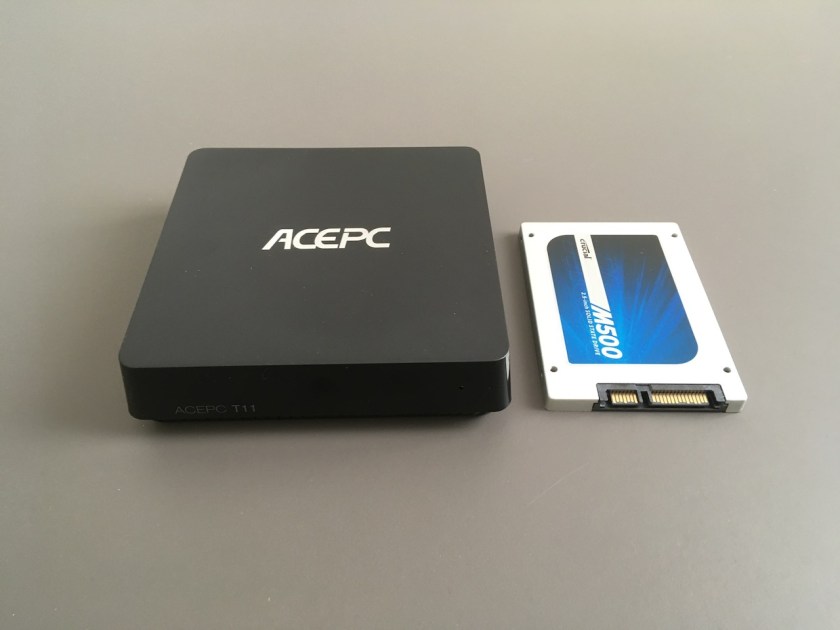
si tratta di un MiniPC basato su processore Intel Atom x5-Z8350 con 4 GB di RAM e disco rigido di tipo eMMC da 64 GB.
EDIT:
Adesso sceglierei questo anche se alimentato a 12 V.
Le motivazioni che mi hanno portato ad optare per una configurazione di questo tipo sono:

  • Si tratta di un PC completamente privo di ventole e, di conseguenza, assolutamente silenzioso a qualsiasi carico di lavoro
  • Si tratta di un PC che è alimentato a 5 V con un alimentatore in grado erogare una corrente massima di 2,5 A. Ergo: se lo ritenessi opportuno (ma posso assicurarvi di no) potrei pensare di passare ad un’alimentazione lineare molto semplice per “ovviare” allo switching attualmente utilizzato.
  • A livello “potenza computazionale” è sicuramente un passo avanti rispetto all’Aspire One 532h che utilizzavo in precedenza.

Una volta dipanato il discorso hardware non reesta che parlare della piattaforma software su cui far girare il tutto ovvero la versione di Windows più adatta ai nostri scopi.

Qui le scelte sono due e quasi obbligate vista la scarsa differenza economica reale tra licenze preinstallate tra la versione Home e la versione Professional di Windows 10 (ovviamente le esigenze prese in considerazione sono ESCLUSIVAMENTE legate all’utilizzo come media player/streamer. Le differenze tra i due sistemi operativi riguardano anche altre funzionalità aggiuntive nella versione Pro che potrebbero essere per voi utili ma che qui non tratto):

  • Avete un monitor/tastiera e mouse sempre collegati alla macchina con cui andare ad operare in tutta comodita?
    Acquistate un PC con lincenza Windows Home.
  • Salvo la prima configurazione, per cui è necessario in ogni caso accedere direttamente al PC, non avrete modo di operare direttamente non avendo monitor/mouse/tastiera collegati (come nel mio caso)?
    Acquistate un PC con licenza Windows Professional.

Il perché di questa scelta “obbligata” è molto semplice: Windows Professional permette la connessione tramire Desktop Remoto senza bisogno di installare nessun software aggiuntivo e senza preoccuparsi di configurare firewall o simili.