Foobar2000 – Step 3: Configuriamo il Sistema

Piccolo riassunto delle puntate precedenti:

A questo punto dovremmo avere tra le mani un PC Windows 10 Pro pulito, impostato per poter essere posizionato a piacere anche nel rack dell’impianto, e davvero pronto ad essere reso operativo come Sistema di riproduzione musicale.

Iniziamo:

La prima cosa da fare, strano a dirsi, è quella di verificare i collegamenti e accendere, almeno inizialmente, DAC e PC.

Effettuiamo il login alla macchina e, dal nostro fidato pannello di impostazione, accediamo alla scheda relativa al “Sistema” e da qui andiamo alla scheda “Audio”.
Grazie al fatto che, finalmente, Windows 10 supporta nativamente il protocollo USB Audio Class 2, non dovrebbe essere necessario installare alcun driver e dovremmo vedere visualizzato il nostro DAC come periferica audio attualmente attiva.
ATTENZIONE: lo standard USB AC2 supporta nativamente segnali fino a un massimo di 24 bit / 192 kHz. In realtà lavora anche a 32 bit ma la combinazione 32 bit / 192 kHz non è universamente riconosciuta come standard.

Se così non fosse sarà necessario reperire i driver dal sito del produttore, installarli e fare in modo che il sistema riconosca il nostro DAC come dispositivo di output.

Una volta fatto ciò apriamo il menù di configurazione cliccando la voce “Proprietà dispositivo“. Da qui potremo fare diverse cose, tra cui cambiare il nome che il sistema assegnerà alla periferica (cosa utile nel caso in cui abbiate più DAC USB connessi), ma a noi adesso interessa accedere alle “Proprietà aggiuntive dispositivo” accessibili dal menù a DX.
Una volta aperta tale menù selezioniamo la scheda “Formati supportati” e andiamo ad agire come segue:

  • Dalla sezione “Formati codificati” possiamo selezionare i bitstream che potremo inviare direttamente al DAC senza alcun tipo di conversione in PCM e far lavorare il decoder interno al DAC stesso. Se non sapete se il vostro DAC è in grado di fare qualche tipo di decodifica in modo nativo la cosa più semplice è selezionare una codifica alla volta e premere il tasto “Prova”.
    Molto probabilmente il dispositivo non sarà in grado di effettuare la decodifica in modo nativo, la prova fallirà e la voce verrà disabilitata in automatico.
  • Dalla sezione “Frequenza di campionamento” possiamo selezionare le varie frequenza di campionamento, appunto, e testare l’effettiva capacità di riproduzione del DAC. Il mio consiglio è di verificare, indipendentemente dai dati di targa dichiarati dal costruttore, che il nostro DAC (o meglio il ricevitore USB integrato) sia in grado di operare a tutte le frequenze previste.
    Ci sono dispositivi che lavorano tranquillamente a 192 kHz ma non riescono ad agganciare segnali a 176,4 kHz.

Passiamo ora alla scheda “Avanzate” e prepariamoci a sentire un bel po’ di suoni: partendo dalla qualità inferiore proviamo tutte le voci così da capire qual’è il vero limite di decodifica del nostro DAC. Il mio RC-1570, ad esempio, riproduce tranquillamente anche segnali con profondità di campionamento 32 bit fino a 192 kHz. Vezzo inutile ma differente dal dichiarato (anche perché il Wolfson WM8740 montato non lavora comunque a 32 bit). Indipendentemente da ciò selezioniamo come “Formato predefinito” la massima combinazione di profondità di bit e frequenza di campionamento dichiarata dal costruttore (o la massima riproducibile qualora differente).
Sempre dalla stessa scheda attiviamo entrambe le voci riportate nella sezione “Modalità esclusiva“.

A questo punto abbiamo, finalmente, un PC in grado di comunicare con il nostro DAC e pronto ad essere reso operativo al nostro scopo.

I passi successivi NON sono necessari SOLO per chi intende configurare un PC totalmente “remotato” come il sottoscritto.
Vi consiglio di leggere fino in fondo perché potreste trovare spunti utili anche al vostro caso.

Ricordate quanto detto all’inizio della configurazione di Windows?
Siamo loggati nel PC, anche da remoto, con un utente con privilegi di amministratore.
Cosa non buona in ottica di avere un sistema che, per alcuni di noi, sarà acceso 24/7 e collegato alla rete domestica. Per cui come prima cosa andiamo a creare un utente “base”, che quindi non ha alcun privilegio sulla macchina (e potenzialmente sul resto della rete) da utilizzare d’ora in avanti come “utente unico” sul sistema.

Per fare ciò, stranamente, bisogna partire dal nostro amico ingranaggio. I passaggi da fare sono i seguenti:

  • Selezioniamo la voce “Account
  • Andiamo alla scheda “Famiglia e altri utenti” dal menù di SX
  • Alla voce “Altri utenti” facciamo click su “Aggiungi un altro utente a questo PC
  • Opzionale: selezioniamo “Non ho le informazioni di accesso di questa persona” e successivamente “Aggiungi un utente senza account Microsoft”
  • Assegnamo un nome ed una password al nostro “utente unico” – banalmente io uso “Foobar2000” come nome utente. La password è indispensabile in ottica di accesso remoto al sistema.

Una volta terminata la procedura dovrebbe comparirci l’account appena creato identificato come “Account locale“.

Se siete collegati in remoto al PC e tentate di accedere utilizzando tale utenza non riuscirete nell’operazione perché, come detto, bisogna abilitare gli utenti non amministratori all’accesso remoto.
Per fare ciò torniamo al menù relativo al “Desktop remoto” e aggiungere l’account all’elenco degli abilitati tramite la voce “Seleziona gli utenti che possono accedere da remoto a questo PC“.

  • Clicchiamo “Aggiungi
  • Digitiamo il nome dell’utente appena creato
  • Clicchiamo il tasto “Controlla nomi” – l’operazione dovrebbe riconoscere l’utente locale e completare le informazioni mancanti restituendo la voce “NOMEPC\Utente
  • Facciamo click su OK per confermare l’operazione

Disconnettiamoci dal sistema e riconnettiamoci utilizzando l’utente appena creato.

Se tutto va a buon fine iniziamo a vedere la luce in fondo al tunnel.
Ma non è ancora finita…

Il problema di base è uno solo: se spegnete il PC e poi lo riaccendete questo resta sulla schermata di login e, di conseguenza, non è in grado di eseguire alcuna applicazione fino a quando un utente non si connette alla macchina.
Il nostro obiettivo, però, è quello di fare in modo che il computer si avvii e sia pronto alla riproduzione senza nessun intervento esterno sul fronte del sistema operativo.
Noi vogliamo solamente avviare un App sul telefono/tablet e fare in modo di controllare Foobar2000, e la riproduzione da lì… Per cui ci serve che il sistema si avvii e che, soprattutto, login e avvio di Foobar2000 siano automatizzati.

Andiamo con ordine e facciamo tutto quanto.

Accediamo da remoto alla macchina ed occupiamoci, anzitutto, di rendere il login della nostra utenza base automatico.

Per fare ciò premiamo “Win+R“, o clicchiamo su Start, e digitiamo “netplwiz“. Se siamo loggati con un profilo “base” il sistema ci chiederà di inserire le credenziali di un account amministratore per procedere, facciamolo e dovrebbe aprirsi un pannello di configurazione chiamato “Account utente” che riporta, al centro, l’elenco degli utenti registrati a sistema. A noi, però, interessa la spunta alla voce “Per utilizzare questo computer è necessario che l’utente immetta il nome e la password“.
Togliamo la spunta e clicchiamo su “Applica“.
Comparirà una finestra di dialogo in cui viene chiesto di indicare l’utente per cui intendiamo rendere automatico il login. Non dobbiamo fare altro che compilare i campi con i dati dell’utente da noi creato allo scopo di riprodurre musica.
Clicchiamo OK due volte e il gioco è fatto.

Se adesso riavviate il sistema il PC farà tutto da solo e il login al nostro account “Foobar2000” sarà del tutto automatico.

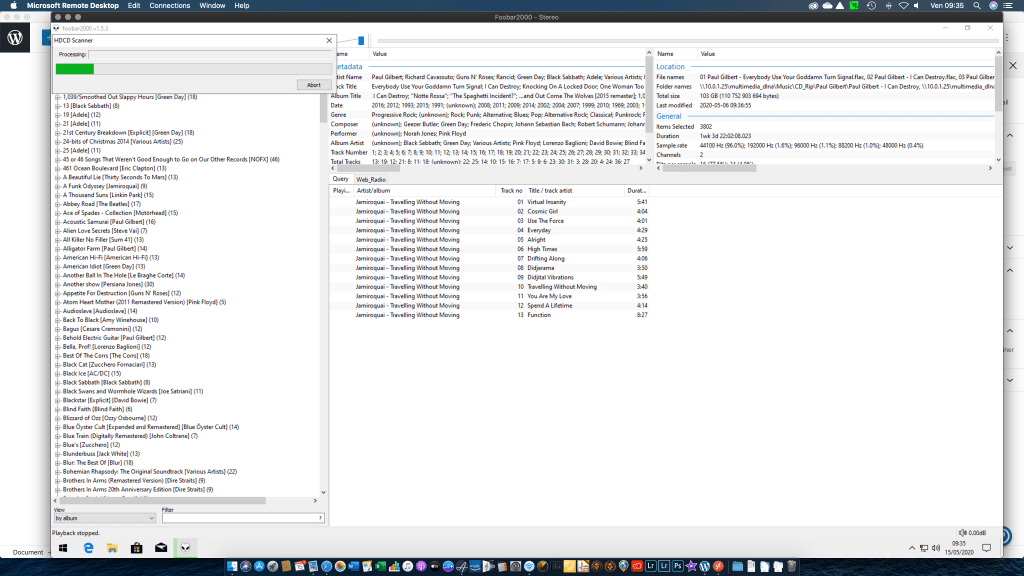
Ora, che ci crediate o no, possiamo finalmente scaricare ed installare Foobar2000 e iniziare a preoccuparci anche della sua gestione a livello di sistema. Non ancora, però, della sua configurazione.

Una volta completata l’operazione di installazione di Foobar2000 non ci resta che rendere la sua attivazione contestuale all’avvio del sistema. Questa è, forse, la cosa più complicata e stupida da fare:

  • Apriamo una finestra di “Esplora risorse
  • Selezioniamo la scheda “Visualizza” e abilitiamo la voce “Elementi nascosti
  • Andiamo alla cartella “Esecuzione automatica” seguendo il seguente percorso:
    • Windows C: (o comunque il disco radice di Windows)
    • Utenti
    • Utente base
    • AppData
    • Roaming
    • Microsoft
    • Windows
    • Menu Start
    • Programmi
    • Esecuzione automatica

Ora non dobbiamo fare altro che creare un collegamento all’applicazione Foobar2000 (trascinare l’icona di Foobar2000 presente sul Desktop è il modo più semplice e immediato per farlo). Inserite le credenziali di un account amministratore per confermare l’operazione e il gioco è fatto.

Riavviate la macchina e, come per magia, al prossimo login avrete la finestra di Foobar2000 già a schermo e pronta per essere configurata.

Foobar2000 – Step 2: Windows 10

Ricordo che questa guida nasce dalla mia esperienza di configurazione di un MiniPC da installare nel rack dell’Hi-Fi e da comandare esclusivamente da remoto.
Anche se non dovesse essere il vostro caso vi consiglio di dare comunque una lettura a quanto segue; alcuni passaggi sono validi a priori. Anche se foste capitati qui per caso e non ve ne freghi nulla di riproduzione audio…

Avete il vostro bel PC nuovo fiammante e state per fare la prima accensione e, di conseguenza, il primo accesso al sistema.

Sia che abbiate tra le mani un portatile o un desktop, e indipendentemente dalla destinazione d’uso finale (rack dell’impianto senza monitor/mouse/tastiera o scrivania), la prima cosa da fare è approntare il sistema affinché ci si possa operare ed accendere la macchina.

Vi consiglio, CALDAMENTE, di collegarvi alla rete domestica tramite connessione ethernet (cablata) perché, generalmente, il modulo LAN è riconosciuto dal sistema anche in assenza di driver specifici e questo vi permetterà di lasciare all’installer di Windows l’onere di ricercare i driver più aggiornati per le varie periferiche ed installarli in totale autonomia senza che voi dobbiate preoccuparvi di alcunché se non di seguire la procedura guidata selezionando le varie opzioni disponibili in base alle vostre reali necessità sia in termine di servizi che volete attivi sia in termini di privacy che vorreste garantirvi.

Nel mio caso l’operazione completa ha richiesto una trentina di minuti al termine dei quali mi sono trovato di fronte ad una piattaforma Windows 10 Pro non ancora pienamente aggiornata ma con tutti i driver di sistema al posto giusto e nella loro versione più recente, loggato come utente amministratore e pronto a finire il lavoro di aggiornamento.
Il dettaglio in grassetto non è cosa da poco: l’utente di default che viene creato nella configurazione iniziale è un amministratore di sistema con tutti i pro e i contro che questo comporta. Il mio consiglio è di evitare che la vostra utenza “base” sia dotata di tali privilegi ma lascio a voi la decisione.

La prima cosa da fare, strano a dirsi, è avviare Windows Update e fare in modo che il sistema possa aggiornarsi all’ultima release.
Io non ho ancora capito come mai ma tutte le volte che mi sono trovato di fronte ad un’installazione ex-novo del sistema operativo Microsoft ho sempre avuto a che fare sia con aggiornamenti obbligati/consigliati dall’installazione automatica sia con aggiornamenti di sistema facoltativi la cui installazione va “forzata” selezionandoli. SEMPRE.

Detto ciò il nostro attuale compito è piuttosto semplice: lanciamo prima tutti gli aggiornamenti automatici, se ci sono, e riavviamo il sistema.
Verifichiamo che non siano comparsi altri aggiornamenti automatici, magari subordinati a quelli appena installati, (nel caso installiamo anche quelli e riavviamo di nuovo la macchina) e poi dedichiamoci a quelli facoltativi – se presenti.
Riavviamo per l’ennesima volta la macchina, facciamo un ulteriore check, e se non abbiamo nient’altro da installare possiamo ritenerci liberi di passare oltre.

Prima cosa da fare è premere Win+R (o aprire il menù Start), digitare “Pulizia disco“, avviare l’applicazione e rimanere sorpresi dal quantitativo di fuffa già presente sul nostro nuovo PC su cui abbiamo solamente installato Windows.
Una volta avviato, e terminato, il processo di pulizia facciamo ripartire la stessa utility, che troverà ancora qualcosa ma non preoccupiamocene per ora, e far partire la “Pulizia file di sistema“. L’analisi, così come la successiva pulizia, richiederà MOLTO più tempo e troverà MOLTA più fogna. Il mio consiglio, visto e considerato che il sistema è praticamente vergine, è quello di cancellare subito tutto ciò che si può cancellare senza troppe preoccupazioni. Non dovremmo rischiare di compromettere alcunché.

Una volta finita l’operazione di pulizia, ci vorrà il suo tempo in base anche alla tipologia di disco fisso montato sul sistema riavviamo (di nuovo) Windows, rifacciamo login e, strano ma vero, dovremmo poterci permettere di non pulire più nulla per un po’.

Analizziamo, quindi, cosa abbiamo tra le mani in questo momento:

Un bel PC Windows, completamente aggiornato, e ripulito dalla fuffa rilasciata dall’installazione/aggiornamento di Windows stesso, e pronto per essere configurato e reso pienamente operativo.

Nel mio caso dopo due ore di lavoro ero finalmente pronto a passare alla configurazione vera e propria del sistema.

Prima cosa da fare, in assoluto, è rendere il sistema accessibile da remoto e questo è il motivo per cui ho optato per una configurazione basata su Windows 10 Professional: è già tutto previsto dal sistema operativo e noi non dovremo fare nient’altro che attivare un’opzione dal pannello “Impostazioni”.

Nello specifico bisogna accedere alle impostazioni di sistema, l’icona a forma di ingranaggio a SX nel menù Start, da qui selezionare la voce “Sistema” (prima in alto a SX con l’iconcina di un PC) e andare alla scheda “Desktop remoto” e abilitare l’opzione “Abilita Desktop remoto”. Semplice no?
Ora saremo in grado, tramite l’applicazione “Microsoft Remote Desktop”, disponibile per praticamente tutte le piattaforme, di connetterci al nostro PC ed operare come se ci trovassimo di fronte ad esso senza troppi problemi. Per farlo dobbiamo, però, tenere presente alcuni dettagli:

  • Il PC sarà accessibile o tramite indirizzo IP (nel mio caso è l’opzione più semplice perché ho configurato il server DHCP del router per assegnare un IP statico al dispositivo per cui è, e sarà, sempre quello) o tramite il “Nome PC” che viene indicato nella scheda di attivazione del servizio (e che, per quanto ne so, dovrebbe corrispondere anche al nome che la vostra macchina assume all’interno della LAN).
    ATTENZIONE: Se decidete di connettervi tramite il “Nome PC”, cosa che personalmente non ho mai fatto, dovrete tenere presente che modificando lo stesso dalle impostazioni di sistema dovrete necessariamente tenerne conto in fase di connessione.
  • Il PC sarà accessibile, di default, solamente da utenti appartenenti al gruppo degli amministratori di sistema. Per poter accedere alla macchina con utenze “base” sarà necessario abilitare le stesse tramite il menù accessibile alla voce “Seleziona gli utenti che possono accedere in remoto a questo PC”.
  • ll PC, anche se connesso alla rete e tranquillamente accessibile da remoto, potrebbe non rispondere ai ping per via delle impostazioni di default del firewall di Windows Defender. Di per sé questo è un non problema in assenza di problemi ma, considerando che da qui in avanti non avrò più modo di “vedere” lo schermo del PC ed accedervi direttamente potrebbe essere utile utilizzare il ping, appunto, come strumento di diagnostica per verificare che la macchina sia effettivamente avviata e connessa alla rete in caso di malfunzionamenti di qualsiasi tipo.
    Se la macchina non dovesse rispondere ai ping basterà configurare il sistema affinché si renda visibile nella rete in questo modo:
    • Dalla schermata “Impostazioni di Windows” accediamo alla pagina “Rete e Internet”. Dovrebbe aprirsi la scheda “Stato” relativa alle impostazioni di rete
    • Selezioniamo la voce “Modifica proprietà di connessione” e verifichiamo che sia attivato il profilo di rete “Privato”
    • Selezioniamo, dall’elenco a SX, la connessione in uso (“Wi-Fi” o “Ethernet” che sia) e, dall’elenco a DX della schermata che si aprirà accediamo alle impostazioni di condivisione avanzate (“Modifica opzioni di condivisione avanzate”)
    • Verifichiamo, quindi, che nel profilo “Privato” (che dovrebbe essere anche indicato come profilo correntemente attivo) le voci “Attiva individuazione rete” e “Attiva condivisione file e stampanti” siano abilitate. Qualora non lo fossero abilitiamole e salviamo le modifiche.

Una volta configurata la macchina affinché risponda ai ping e, soprattutto, per poterci accedere da remoto non dobbiamo fare nient’altro che riavviarla e verificare che la configurazione sia completamente funzionante.

Se la cosa riesce direi che possiamo spegnere il PC e spostarlo in quella che sarà la sua collocazione definitiva. Collegare l’alimentazione, il cavo ethernet (se vi connettete con cavo alla LAN) e il cavo USB che andrà al vostro DAC.
Accenderlo, mettervi comodi alla vostra scrivania (o comunque al dispostivo che d’ora in poi utilizzerete per le configurazioni di sistema) e andare avanti con il lavoro.

Lavoro che vedremo nel prossimo capitolo della guida…

Foobar2000 – Step 1: il PC

Premessa: parto dal presupposto che non abbiate già una macchina per la riproduzione di musica liquida e che, quindi, dovete mettere in piedi il sistema da zero.

La prima domanda da porsi, quando si vuole approntare un PC per la riproduzione musicale tramite Foobar2000, è:

  • Il PC in questione mi servirà anche per altri scopi?

Se la risposta alla domanda è si allora il mio consiglio è quello di iniziare a dimensionare l’hardware in base a ciò che farete sulla macchina perché, banalmente, se avete intenzione di giocarci o di lavorare con CAD o foto e video allora vi posso assicurare che non avrete alcun problema a gestire il carico di lavoro imposto da Foobar2000 sul vostro sistema.
Lo stesso varrebbe per una macchina “standard” con cui fare piccola produttività su piattaforma Office e navigare il web/leggere mail. Davvero: Foobar richiede ben poco in termini di risorse di sistema per l’ascolto di musica.

Se la risposta è: devo solo ascoltarci musica le cose si fanno un po’ più complicate e bisognerebbe porsi un’altra:

  • Mi serve davvero un monitor o mi basta una piattaforma hardware a cui accedere da remoto per le configurazioni del caso e gestire la riproduzione, e solo la riproduzione, tramite app?

Io rientro nella seconda categoria e nel secondo caso: ho un PC dedicato ESCLUSIVAMENTE a Foobar2000, installato nel rack dell’impianto senza alcuna periferica di input (tastiera/mouse) e senza alcun output se non il collegamento USB al Rotel RC-1570 per la conversione.
Tutte le impostazioni sono fatte da un’altra macchina, nel mio caso un iMac ma poco cambierebbe nel caso di un PC Windows. Non prendo in considerazione l’ambiente Linux per un semplice motivo: se una persona lavora abitualmente in tale ambiente dò per scontato che non ha alcun bisogno di istruzioni e consigli per la configurazione di un SW di riproduzione audio. Per quanto complicato possa sembrare ai più.

Essendo la mia configurazione, per sua natura, la più basilare in termini di richieste mi concentrerò su dare istruzioni per questa. Ogni miglioramento hardware potrebbe solo portare a miglioramenti prestazionali ma non garantisco che il gioco valga la candela in termini di ritorno economico dell’operazione.

La mia configurazione, che mi permette di riprodurre senza alcun problema file dall’mp3 al FLAC 24/192, con l’elaborazione del segnale a me più congeniale attiva, è molto semplice:
si tratta di un MiniPC basato su processore Intel Atom x5-Z8350 con 4 GB di RAM e disco rigido di tipo eMMC da 64 GB.
EDIT:
Adesso sceglierei questo anche se alimentato a 12 V.
Le motivazioni che mi hanno portato ad optare per una configurazione di questo tipo sono:

  • Si tratta di un PC completamente privo di ventole e, di conseguenza, assolutamente silenzioso a qualsiasi carico di lavoro
  • Si tratta di un PC che è alimentato a 5 V con un alimentatore in grado erogare una corrente massima di 2,5 A. Ergo: se lo ritenessi opportuno (ma posso assicurarvi di no) potrei pensare di passare ad un’alimentazione lineare molto semplice per “ovviare” allo switching attualmente utilizzato.
  • A livello “potenza computazionale” è sicuramente un passo avanti rispetto all’Aspire One 532h che utilizzavo in precedenza.

Una volta dipanato il discorso hardware non reesta che parlare della piattaforma software su cui far girare il tutto ovvero la versione di Windows più adatta ai nostri scopi.

Qui le scelte sono due e quasi obbligate vista la scarsa differenza economica reale tra licenze preinstallate tra la versione Home e la versione Professional di Windows 10 (ovviamente le esigenze prese in considerazione sono ESCLUSIVAMENTE legate all’utilizzo come media player/streamer. Le differenze tra i due sistemi operativi riguardano anche altre funzionalità aggiuntive nella versione Pro che potrebbero essere per voi utili ma che qui non tratto):

  • Avete un monitor/tastiera e mouse sempre collegati alla macchina con cui andare ad operare in tutta comodita?
    Acquistate un PC con lincenza Windows Home.
  • Salvo la prima configurazione, per cui è necessario in ogni caso accedere direttamente al PC, non avrete modo di operare direttamente non avendo monitor/mouse/tastiera collegati (come nel mio caso)?
    Acquistate un PC con licenza Windows Professional.

Il perché di questa scelta “obbligata” è molto semplice: Windows Professional permette la connessione tramire Desktop Remoto senza bisogno di installare nessun software aggiuntivo e senza preoccuparsi di configurare firewall o simili.